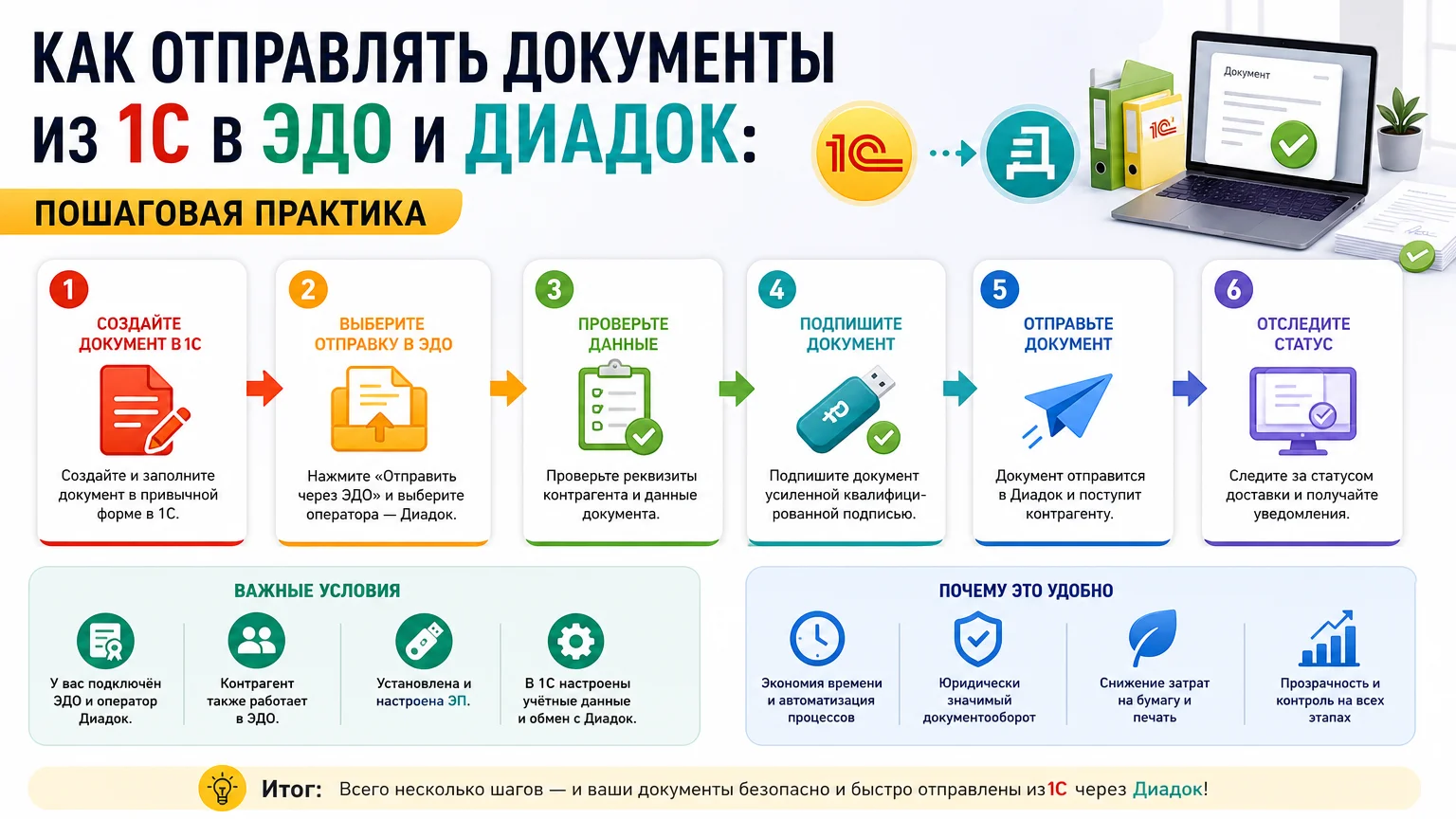
Как отправлять документы из 1С в ЭДО и Диадок: пошаговая практика
Отправка документов из 1С в ЭДО/Диадок часто затягивается не из-за сложной учетной логики, а из-за настроек модуля, сертификата и статусов. Бухгалтеру важно понимать, где в 1С отправить УПД, как подписать его КЭП, когда ждать квитанцию и что делать, если контрагент не видит документ. Ниже — практическая последовательность для 1С, Диадока, СБИС/Saby и типичные ошибки, из-за которых документ зависает.
Что проверить до отправки документов из 1С в ЭДО
Перед первой отправкой стоит убедиться, что техническая цепочка собрана целиком: 1С, модуль ЭДО, сертификат, оператор и контрагент. Если хотя бы один элемент не настроен, документ может сформироваться, но не уйти или не приняться.
- Проверить, какой модуль используется: 1С-ЭДО, модуль Диадок для 1С, интеграция с СБИС/Saby или отдельное решение оператора.
- Убедиться, что модуль обновлен до актуальной версии, совместимой с релизом 1С. Устаревший модуль часто не поддерживает нужный формат УПД, МЧД или новые правила подписания.
- Проверить сертификат КЭП: срок действия, квалификацию, право подписи, установленный криптопровайдер. Для сотрудника с доверенностью нужна МЧД.
- Убедиться, что организация и контрагент зарегистрированы в ЭДО. Если контрагент на другом операторе, должна работать роуминговая отправка.
- Проверить настройки учетной записи: организация, подразделение, подписант, формат документов, папки отправки.
- Заранее уточнить у контрагента, какой формат он принимает: УПД, универсальный передаточный документ, XML-пакет, наличие приложений.
Если компания работает через СБИС/Saby, логика похожая: в 1С должен быть настроен обмен с сервисом, выбрана организация и проверен доступ к ЭДО. В Контур.Диадоке отдельно проверяют подключение модуля, авторизацию и синхронизацию справочников контрагентов.
Как отправить документ из 1С в Диадок: пошагово
Пошаговая отправка отличается в разных релизах 1С и модулях, но общий порядок обычно сохраняется.
- Открыть документ, который нужно передать: реализацию, УПД, счет-фактуру, акт или другой первичный документ. Проверить реквизиты контрагента, ИНН/КПП, сумму, НДС, дату и основание.
- Нажать кнопку «Отправить в ЭДО», «ЭДО» или «Диадок». Если подключено несколько операторов, выбрать нужный сервис.
- Проверить состав пакета: основной документ, приложения, подписант, при необходимости — МЧД и сведения о доверенности.
- Подписать документ КЭП. Перед подписанием стоит проверить, что сертификат действует, а полномочия подписанта подтверждены.
- Отправить пакет и открыть журнал ЭДО. Статусы могут выглядеть так: «Подготовлен», «Отправлен», «Доставлен», «Получен», «Подписан контрагентом», «Отказ».
- Дождаться квитанции. Для подтверждения факта передачи сохранить или выгрузить квитанцию оператора и документ с отметкой о получении.
В 1С обычно есть отдельный журнал электронных документов. Именно там видно, ушел ли пакет, доставлен ли он, подписал ли его контрагент и есть ли ошибка. Если статус долго не меняется, не стоит ждать неделю: лучше сразу проверить журнал, настройки связи и уведомления оператора.
Как отправлять через модуль Диадок для 1С и 1С-ЭДО
Если используется Контур.Диадок, в 1С чаще всего работают через модуль Диадок для 1С или 1С-ЭДО. В настройках проверяют подключение к сервису, организацию, сертификат и доступные контрагенты. После авторизации документы можно отправлять прямо из карточки документа, не переходя в личный кабинет.
В СБИС/Saby схема аналогичная: 1С обменивается с сервисом, а пользователь видит статусы в привычном журнале. Важно, чтобы в 1С и в личном кабинете оператора совпадали организация и подписант. Если сертификат заменен, а в модуле остался старый, подпись не пройдет.
Отдельно стоит проверить роуминг. Контрагент может быть зарегистрирован у другого оператора, и тогда документ идет через роуминг. Статус «Отправлен» в этом случае еще не означает, что получатель открыл документ. Нужно смотреть более поздние статусы и квитанции.
Ошибки при отправке документов из 1С в ЭДО и что делать
Ошибки удобнее разбирать по симптому: так быстрее понять, где искать причину.
- «Не найден сертификат» — проверить установку сертификата в хранилище, криптопровайдер, права доступа и срок действия. Иногда помогает перезапуск 1С и повторная авторизация в модуле.
- «Подпись не прошла» — проверить МЧД, полномочия подписанта, сертификат, время на компьютере и лицензию криптопровайдера. Если документ подписывает сотрудник по доверенности, МЧД должна быть актуальной и доступной модулю.
- «Контрагент не найден» — проверить ИНН/КПП, регистрацию контрагента в ЭДО, роуминг и приглашение. Иногда контрагент есть в 1С, но не синхронизирован с сервисом.
- «Документ отклонен» — открыть комментарий контрагента. Чаще всего причина в реквизитах, сумме, формате или отсутствии расшифровки. Исправленный документ отправляют заново, исходный не удаляют.
- «Нет квитанции» — проверить журнал ЭДО, статус оператора и связь с интернетом. Если пакет отправлен, но квитанции нет, стоит обратиться в поддержку оператора и сохранить скриншоты статусов.
- «Формат не принят» — обновить 1С и модуль ЭДО, проверить формат УПД и XML-пакет. Устаревшие справочники тоже могут давать ошибку.
- «Пришло требование ФНС» — не игнорировать. Нужно открыть требование, понять срок ответа, подготовить документы и отправить ответ через ЭДО или подключенный сервис отчетности. Для требований через Контур.Экстерн или СБИС важно проверить, что ответ подписан и принят оператором.
Риски здесь практические: срыв сделки из-за непринятого УПД, отказ контрагента от вычета, претензии по срокам выставления документов, необходимость повторно отправлять пакет и доказывать факт передачи. Поэтому квитанции и статусы лучше хранить в том же порядке, в котором компания хранит первичные документы.
Как контролировать статусы и квитанции
В 1С стоит regularly открывать журнал ЭДО и фильтровать документы по статусам «Требуют внимания», «Отказ», «Ошибка». Если документ отправлен, но не подписан контрагентом, полезно напомнить получателю и сохранить доказательство отправки.
Квитанции бывают разными: подтверждение оператора, извещение о получении, подтверждение даты, подпись контрагента. Для бухгалтера важна не только отправка, но и подтверждение получения. Статус «Доставлен» не равен приемке документа — нужно дождаться подписи или мотивированного отказа.
Частые вопросы
Что делать, если документ из 1С не уходит в Диадок?
Проверить настройки модуля, сертификат, интернет и статус оператора. Затем открыть журнал ошибок и посмотреть текст сообщения. Если ошибка связана с форматом, обновить 1С и модуль; если с подписью — проверить КЭП и МЧД.
Почему контрагент не видит документ, хотя статус «Отправлен»?
Статус «Отправлен» означает, что пакет ушел от компании, но не всегда подтверждает получение. Нужно проверить роуминг, ИНН/КПП, регистрацию контрагента и папку входящих. Если статус «Доставлен», но контрагент не видит документ, стоит связаться с ним и оператором.
Что делать, если подпись не проходит в 1С?
Проверить срок сертификата, полномочия, МЧД, криптопровайдер и время на компьютере. Иногда помогает переустановить сертификат или обновить модуль ЭДО. Если ошибка не меняется, обратиться в поддержку оператора.
Как отправить исправленный или корректировочный УПД?
Сформировать исправленный или корректировочный документ в 1С, указать основание и период, подписать КЭП и отправить контрагенту. Исходный документ не удалять: он остается в журнале ЭДО вместе с квитанциями.
Какой срок ответа на требование ФНС по ЭДО?
Срок указывается в самом требовании, и по практике он короткий. Отвечать лучше сразу после получения, не откладывая на последний день. Если документы объемные, стоит заранее подготовить пакет и проверить, что он подписан и принят оператором.
Почему контрагент отклонил документ?
Причина обычно указана в комментарии к отказу: неверные реквизиты, сумма, формат, отсутствие расшифровки или приложений. Нужно исправить документ и отправить его заново либо оформить корректировку.
Как проверить, что документ действительно получен?
Смотреть статус «Подписан контрагентом» и квитанцию с подписью получателя. Статус «Доставлен» сам по себе недостаточен. Пакет и квитанции стоит сохранить для подтверждения передачи.
Можно ли отправить документ из 1С задним числом?
Технически сформировать документ с прошлой датой можно, но важно соблюдать сроки выставления и передачи. Если сроки уже нарушены, безопаснее подготовить пояснения и при необходимости корректировочный документ, а не просто менять дату.
Вывод
Практическая схема такая: проверить модуль ЭДО, сертификат и МЧД, убедиться в регистрации контрагента, сформировать документ в 1С, подписать КЭП, отправить и проконтролировать квитанции. Если документ не ушел или его отклонили, нужно смотреть журнал ошибок, исправлять причину и сохранять доказательства отправки. Такой порядок снижает риск зависших УПД, повторных отправок и претензий по срокам.