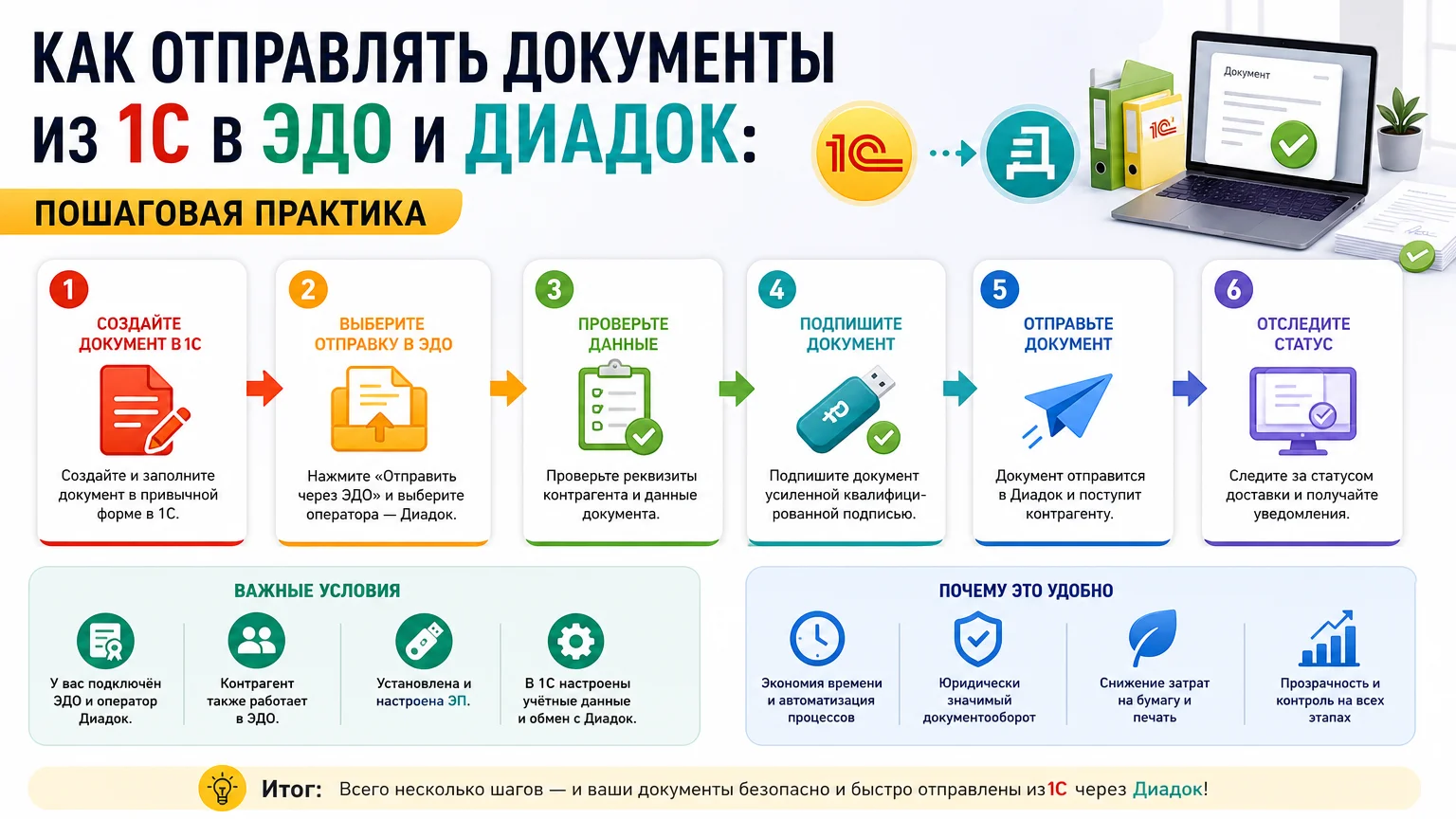
Приглашения и подключение в Контур.Диадок: как настроить обмен с контрагентами
Приглашения и подключение в Контур.Диадок — это первый практический шаг, который определяет, уйдёт ли счёт, акт или УПД контрагенту без бумаги и простоев. Типичная боль: документ подписан, срок сдачи близко, а контрагент не отображается в списке, приглашение висит в статусе «ожидает», документ не доставляется или возвращается с ошибкой. Ниже — порядок действий для бухгалтера и директора: как подключиться, отправить и принять приглашение, настроить роуминг с СБИС, что проверить при отказе и где смотреть статусы.
Как устроены приглашения в Контур.Диадок
Приглашение в Диадоке связывает две организации в ЭДО. Оно не заменяет электронную подпись, МЧД или настройки отчётности, но без принятого приглашения обмен юридически значимыми документами обычно не начинается. На практике бухгалтеру важно различать три ситуации.
- Контрагент уже работает в Контур.Диадоке: приглашение уходит внутри системы и принимается в личном кабинете.
- Контрагент работает у другого оператора, например в СБИС (Saby), Такскоме или 1С: требуется роуминг.
- У контрагента включены опциональные приглашения или «Автосвязь»: обмен возможен без предварительного взаимного приглашения, но это не отменяет проверку реквизитов и готовности получателя.
По актуальным правилам Контур.Диадок переходит на опциональные приглашения. Это снижает простой, когда контрагент технически готов принимать документы, но ещё не нажал «Принять». Однако бухгалтеру не стоит рассчитывать только на автосвязь: документ может уйти, а получатель не будет его обрабатывать, если не согласовал маршрут или не настроил уведомления.
Подключение к Контур.Диадок: минимальный порядок действий
Подключение начинается не с кнопки «Отправить», а с проверки доступа и подписи. Если подпись не проходит, приглашение и документы будут зависать в черновиках.
- Выбрать способ входа и тариф: для получателя документов часто достаточно бесплатного подключения, для отправки нужен рабочий пакет.
- Проверить электронную подпись: действующий сертификат, МЧД для сотрудника, возможность подписания через «Госключ» для подходящих сценариев.
- Заполнить карточку организации: ИНН, КПП, наименование, контакты для уведомлений.
- Добавить контрагента по ИНН и КПП, проверить автоматически подставленное название.
- Отправить приглашение и дождаться статуса «Принято».
- Сделать тестовую отправку: счёт, акт или формализованный документ. Это быстрее выявляет проблемы роуминга и подписи.
- Настроить уведомления на почту или в личном кабинете, чтобы не пропустить отклонение или требование.
Если компания уже сдаёт отчётность через Контур.Экстерн, Диадок удобно подключать в том же контуре: меньше путаницы с доступом и подписями. Но это не означает, что отчётность и ЭДО автоматически связаны — проверять статусы документов всё равно нужно отдельно.
Как отправить приглашение контрагенту в Диадоке
В интерфейсе Контур.Диадока обычно используется путь «Контрагенты» → «Пригласить». Бухгалтеру стоит проверить не только ИНН, но и КПП, особенно для обособленных подразделений. Ошибка в реквизитах приводит к тому, что приглашение уходит не той организации или зависает без ответа.
Практический порядок:
- Открыть раздел контрагентов и выбрать приглашение новой организации.
- Ввести ИНН, дождаться подстановки названия и проверить КПП.
- Указать email получателя или найти организацию в списке участников Диадока.
- Отправить приглашение и зафиксировать дату.
- Через рабочий день проверить статус: «Отправлено», «Доставлено», «Принято» или «Отклонено».
Если приглашение отправляется из 1С, путь зависит от настроек интеграции. Обычно используется раздел «ЭДО» → «Контур.Диадок» → «Контрагенты» → «Пригласить». Не стоит дублировать приглашения из 1С и из веб-кабинета без необходимости: у контрагента может появиться несколько запросов, а статусы будут отличаться.
Как принять приглашение и что проверить
Получатель видит приглашение в личном кабинете Диадока или получает письмо со ссылкой. Если письма нет, бухгалтеру стоит проверить спам, корректность email и настройки уведомлений. Иногда приглашение уже доставлено в кабинет, но сотрудник не назначен ответственным.
При принятии важно проверить:
- ИНН, КПП и наименование организации.
- Кто именно отправляет приглашение: головная компания, филиал или обособленное подразделение.
- Готовность принимать документы по нужным типам: УПД, акты, счета-фактуры, договоры.
- Настройки подписи и МЧД у сотрудника, который будет согласовывать документы.
После принятия приглашения стоит отправить тестовый документ и попросить контрагента подтвердить получение. Если тест не прошёл, проблема чаще в роуминге, подписи или правах сотрудника, а не в самом приглашении.
Подключение контрагента в СБИС и роуминг с Диадоком
Если компания работает в СБИС (Saby), а контрагент — в Контур.Диадоке, одного приглашения внутри системы может быть недостаточно. На практике нужен роуминг между операторами. В СБИС обычно используется путь «Контрагенты» → «Добавить» → поиск по ИНН → «Пригласить в ЭДО». Далее система предлагает отправить приглашение или настроить роуминг.
Что проверить бухгалтеру:
- Контрагент найден по ИНН и КПП, название совпадает.
- В карточке контрагента указан нужный оператор ЭДО.
- Роуминг с Диадоком доступен по текущим условиям оператора.
- Приглашение отправлено, но документы не уходят — проверить статус роуминга, а не только статус приглашения.
- Если роуминг не настроен автоматически, подаётся заявка через поддержку оператора.
Роуминг обычно не требует бумажного договора между операторами, но маршруты и условия могут меняться. Поэтому перед срочной отправкой лучше сделать тест: отправить один документ и проверить квитанцию. Если контрагент в Диадоке, а компания в СБИС, задержка чаще связана с ожиданием настройки роуминга, а не с ошибкой в документе.
Опциональные приглашения и автосвязь: когда можно без приглашения
По актуальным правилам в Диадоке появляются опциональные приглашения. Если у сторон включён нужный режим и есть признак «Автосвязь», документ можно отправить без предварительного взаимного приглашения. Это удобно для разовых сделок и новых контрагентов, но требует осторожности.
Что важно проверить:
- Получатель действительно готов принимать документы в Диадоке.
- В карточке контрагента выбран корректный ИНН и КПП.
- Документ отправляется в нужном формате: формализованный или неформализованный.
- У сотрудника есть право подписи и действующая МЧД, если она требуется.
- Контрагент уведомлён о переходе на ЭДО, иначе документ может остаться без обработки.
Автосвязь не отменяет согласование по телефону или почте. Бухгалтеру стоит заранее предупредить контрагента: «документ будет в Диадоке, проверьте, пожалуйста, получение». Это снижает риск ситуации, когда документ юридически отправлен, но фактически не принят к учёту.
Ошибки, требования и риски
Ошибки при приглашениях и подключении редко бывают «техническими просто так». Чаще они связаны с реквизитами, подписью или роумингом. Ниже — практические ситуации и действия.
- Приглашение не приходит на почту: проверить адрес, спам, статус в кабинете Диадока, корректность ИНН и КПП.
- Контрагент отклоняет приглашение: уточнить причину — не тот филиал, нет полномочий, компания уже подключена к другому оператору.
- Документ не отправляется после принятия приглашения: проверить подпись, МЧД, срок сертификата, права сотрудника и настройки роуминга.
- Ошибка подписи через «Госключ»: проверить учётную запись, статус подписи, формат документа и подтверждение в приложении.
- Документ отклонён контрагентом: открыть квитанцию с причиной, исправить реквизиты или формат и отправить повторно.
- Пришло требование ФНС или СФР: не игнорировать срок ответа, проверить статус документа в ЭДО и отчётности. ЭДО не заменяет сдачу отчётности.
- Просрочка ответа на требование или отчётность грозит штрафами и блокировкой счёта, но причина обычно не в самом Диадоке, а в пропущенном уведомлении.
- Если документ отправлен через автосвязь, но получатель не подтвердил приём, стоит запросить подтверждение по другому каналу и проверить квитанцию.
Отдельно стоит проверить, кто в компании отвечает за приглашения. Если доступ есть у нескольких сотрудников, одно приглашение могут отправить повторно, отозвать или отклонить. На практике лучше закрепить ответственного и хранить статусы в одном месте.
Частые вопросы
Приглашение в Диадок не приходит на почту — что проверить?
Проверить адрес электронной почты, папку «Спам», статус приглашения в личном кабинете Диадока и корректность ИНН с КПП. Если приглашение есть в кабинете, но письма нет, получателю стоит войти напрямую и проверить раздел уведомлений.
Контрагент в СБИС: нужно ли отдельное приглашение в Диадок?
Да, если стороны работают у разных операторов, обычно нужен роуминг. Приглашение внутри Диадока не заменяет настройку роуминга с СБИС. Стоит проверить статус роуминга и отправить тестовый документ до срочной отправки.
Почему после принятия приглашения документ всё равно не отправляется?
Чаще всего проблема в подписи, МЧД, правах сотрудника или роуминге. Приглашение подтверждает связь между организациями, но не гарантирует, что у отправителя есть действующая подпись и доступ к нужному типу документа.
Как отозвать ошибочное приглашение?
В Диадоке приглашение можно отозвать или отклонить, если оно ещё не принято. Если приглашение уже принято, связь с контрагентом нужно менять через настройки или обращение в поддержку. Повторное приглашение без отзыва может создать путаницу в статусах.
Что делать, если контрагент отклоняет приглашение?
Уточнить причину: неверный ИНН или КПП, не тот филиал, отсутствие полномочий у сотрудника, работа через другого оператора. После исправления реквизитов приглашение отправляется повторно. Если причина в операторе, проверяется роуминг.
Ошибка подписи через Госключ — куда смотреть?
Проверить учётную запись «Госключа», статус сертификата, подтверждение в приложении и формат документа. Если подпись не проходит, стоит попробовать подписать тестовый документ и проверить квитанцию. При повторной ошибке помогает поддержка Контура.
Когда можно отправить документ без приглашения?
Если у сторон включены опциональные приглашения или «Автосвязь» и получатель готов принимать документы. Перед отправкой важно проверить реквизиты и предупредить контрагента. Без подтверждения получателя документ может уйти, но остаться без обработки.
Куда смотреть статус документа и квитанцию?
В Диадоке статус отображается в карточке документа: «Черновик», «Отправлен», «Доставлен», «Подписан», «Отклонён». Квитанция открывается в самом документе или в разделе уведомлений. Если статус не меняется, стоит проверить роуминг и подпись.
Вывод: короткая выжимка действий
- Проверить подпись, МЧД и доступ сотрудника до отправки приглашения.
- Найти контрагента по ИНН и КПП, не полагаясь только на название.
- Отправить приглашение и дождаться статуса «Принято».
- Если контрагент в СБИС, проверить роуминг и сделать тестовую отправку.
- При использовании автосвязи предупредить получателя и проверить квитанцию.
- При ошибке смотреть статус приглашения, роуминг, подпись и квитанцию документа.
- Не путать ЭДО с отчётностью: требования ФНС и СФР требуют отдельного контроля сроков.