Контур.Диадок: приглашения, идентификаторы и подписание документов без ошибок

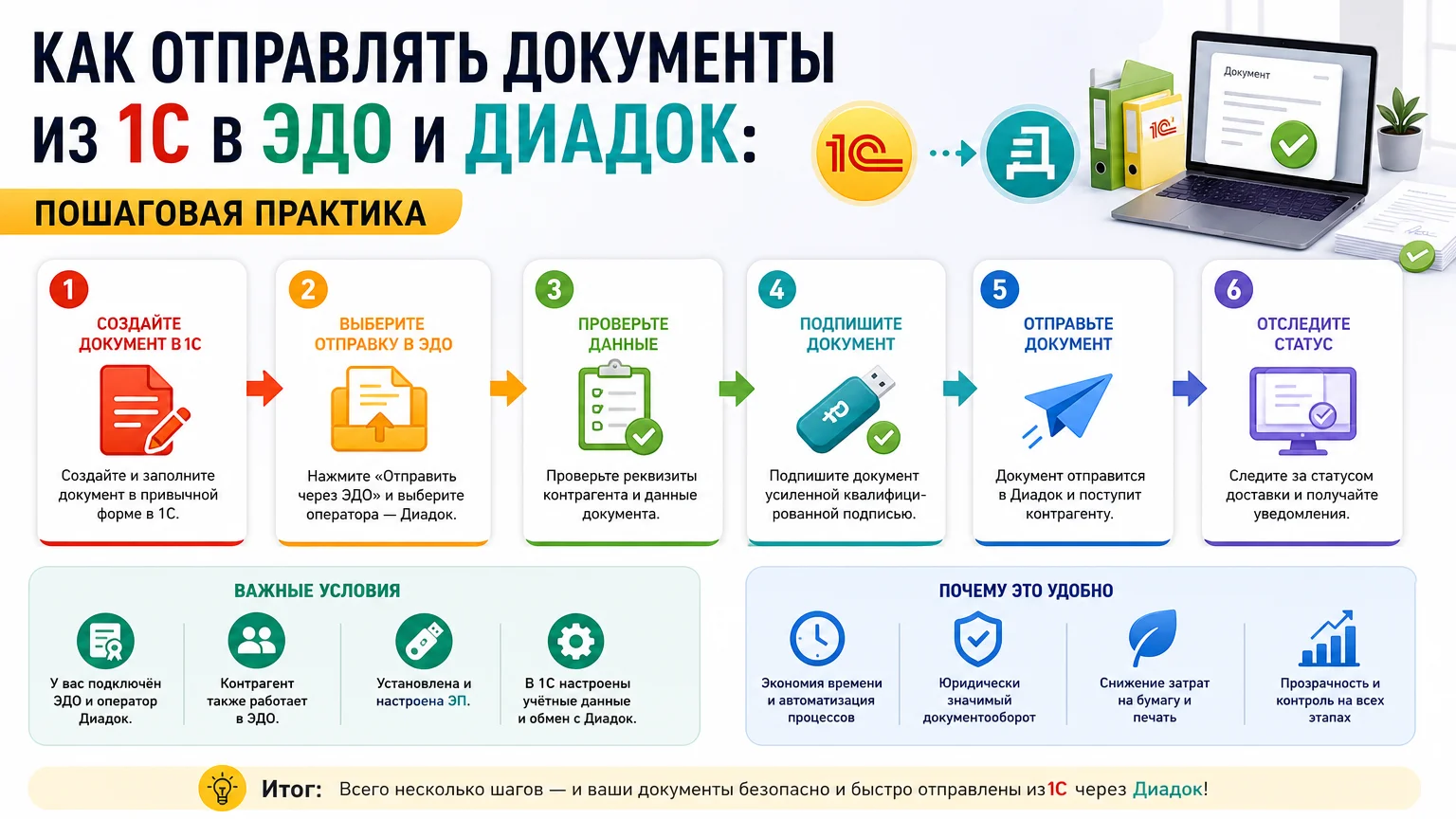
Контур.Диадок: приглашения, идентификаторы и подписание — это три точки, где у бухгалтера и директора чаще всего возникают задержки. Контрагент не принимает приглашение, документ уходит не тому адресату, подпись не проходит из-за сертификата или МЧД, а статус документа остаётся непонятным. Материал помогает пройти весь путь: найти организацию по корректному идентификатору, установить связь, отправить документ, проверить подпись и понять, что делать при ошибке.
Почему сбоят приглашения и подписи в Диадоке
В ЭДО сбой почти всегда выглядит одинаково: документ отправлен, но контрагент его «не видит», или документ пришёл, но подпись не проверяется. Причины обычно практические:
- приглашение отправлено не той организации — совпало название, но не совпал КПП;
- контрагент ищет документ в другом ящике или у другого пользователя;
- у подписанта истёк сертификат ЭП или не загружена МЧД;
- документ подписан сертификатом сотрудника без полномочий;
- организация сменила реквизиты, а связь в Диадоке не обновилась;
- контрагент работает в СБИС/Saby, и нужен роуминг, а не повторное приглашение в Диадок.
Для бухгалтера это не просто «техническая мелочь». Задержка с УПД или актом может сдвинуть вычет НДС, сорвать срок оплаты по договору или создать спор с контрагентом. Поэтому проверять нужно не только кнопку «Отправить», но и идентификаторы, статусы и полномочия подписанта.
Идентификаторы в Диадоке: что проверять до приглашения
В Диадоке организация определяется не только по названию. Название может совпадать у разных юрлиц, у обособленных подразделений и у предпринимателей. Надёжнее искать по ИНН, КПП и Diadoc ID.
- ИНН и КПП — основной набор для поиска контрагента. Для организаций с обособленными подразделениями КПП особенно важен: документы могут адресоваться конкретному подразделению.
- Diadoc ID — идентификатор организации в сервисе. Его можно запросить у контрагента или посмотреть в карточке организации. Он полезен, когда поиск по ИНН даёт несколько совпадений.
- ID ящика, или boxId, — технический идентификатор для интеграции, API и модуля 1С. В ручном поиске он нужен реже, но при настройке обмена через 1С путаница между Diadoc ID и boxId встречается.
- Наименование организации — вспомогательный ориентир. Полагаться только на него нельзя.
Если контрагент — физическое лицо, поиск обычно идёт по ИНН и идентификатору в Диадоке. Перед отправкой приглашения стоит уточнить, есть ли у человека зарегистрированный ящик и на какие реквизиты он оформлен. Иначе приглашение уйдёт в «пустоту» или будет ждать подтверждения, пока документ нужен к сроку.
Приглашение контрагента в Диадок: порядок действий
В интерфейсе Диадока приглашение начинается из раздела «Контрагенты». Порядок для бухгалтера или администратора ЭДО обычно такой:
- Перейти в «Контрагенты» → «Пригласить новых».
- Ввести ИНН и КПП, название или Diadoc ID. Для точного поиска лучше начинать с ИНН и КПП.
- Проверить карточку: название, ИНН, КПП, регион, идентификатор. Если есть сомнения, запросить у контрагента Diadoc ID.
- Отправить приглашение.
- Контролировать статус: «Приглашение отправлено», «Ожидает подтверждения», «Связь установлена».
- Попросить контрагента принять приглашение в разделе «Контрагенты» → «Приглашения». Иногда письмо попадает не тому сотруднику, поэтому лучше продублировать задачу по телефону или почте.
- После установления связи проверить, какие типы документов будут отправляться: УПД, акты, счета, договоры, произвольные документы.
Если контрагент работает в СБИС/Saby, не стоит требовать от него регистрацию в Диадоке. Между системами настраивается роуминг. В СБИС сценарий обычно выглядит так: найти контрагента в разделе ЭДО, отправить приглашение или заявку на роуминг, дождаться подтверждения и проверить статус связи. В Диадоке со стороны контрагента также должна быть подтверждена связь. Если статус долго не меняется, причина часто не в Диадоке, а в том, что заявка ждёт действия администратора на стороне СБИС.
Опциональные приглашения и автосвязь: что меняется в практике
С 1 июля Диадок вводит опциональные приглашения. Смысл в том, что обмен документами становится возможен без обязательного взаимного подтверждения приглашения. Для бизнеса это ускоряет старт работы с новым контрагентом: документ можно отправить раньше, чем обе стороны завершат формальную процедуру связи.
При этом для бухгалтера сохраняются базовые проверки:
- корректность ИНН, КПП и Diadoc ID;
- полномочия подписанта;
- согласие контрагента на обмен электронными документами;
- статус связи и признак «Автосвязь», если он используется;
- настройки отправки из 1С, чтобы документы не уходили в тестовый или неверный ящик.
Режим с опциональными приглашениями удобен для массовых отправок и новых контрагентов, но не отменяет внутренний контроль. Если организация хочет сохранить строгий порядок, стоит оставить ручное подтверждение связи и проверять новые ящики перед первой отправкой. Признак «Автосвязь» помогает не пропустить документы, которые прошли без классического приглашения.
Подписание документов в Диадоке: пошаговый порядок
Подписание — не одна кнопка, а проверка документа, сертификата и полномочий. Практический порядок:
- Открыть документ и проверить статус: «Требуется подпись», «На подписании», «Отправлен», «Доставлен», «Подписан».
- Сверить реквизиты: дату, номер, сумму, НДС, основание, наименование контрагента. Для УПД важно проверить строки, которые относятся к прослеживаемости и полномочиям подписанта.
- Выбрать корректный сертификат. Руководитель обычно подписывает своей ЭП, сотрудник — с МЧД. Если сертификат содержит не те полномочия, документ может уйти, но контрагент увидит ошибку или откажется его принимать.
- Подписать и отправить документ. Для входящего документа проверить, требуется ли подпись получателя или достаточно подтверждения доставки.
- Посмотреть статус после отправки. Если появился статус «Отклонён», «Ошибка» или «Отказ», открыть причину и протокол.
- При ошибке исправить документ, при необходимости переподписать и отправить заново. Не стоит удалять исходный документ, пока не получен корректный статус.
Отдельная частая проблема — понять, каким сертификатом подписан документ. В карточке документа нужно открыть блок подписей и посмотреть сведения о сертификате: владельца, ИНН, ОГРН, срок действия, наличие МЧД и полномочия. Если документ подписан не тем сотрудником, стоит запросить переподписание до того, как контрагент отразит документ в учёте.
МЧД и полномочия подписанта: где чаще всего возникает ошибка
МЧД нужна, когда документ подписывает сотрудник по доверенности, а не руководитель. В Диадоке стоит проверить:
- загружена ли машиночитаемая доверенность;
- действует ли срок МЧД;
- совпадает ли сотрудник с владельцем сертификата;
- есть ли полномочия на конкретный тип документа;
- не отозвана ли доверенность;
- корректно ли указан подписант в карточке организации.
Если контрагент пишет «нет полномочий» или «подпись недействительна», проверять нужно не только Диадок, но и реестр МЧД, сертификат и настройки роли пользователя. Иногда документ подписан сертификатом, срок действия которого закончился в день отправки. Формально подпись может отображаться, но проверка на стороне получателя выдаст ошибку.
Ошибки и риски: что делать, если документ не проходит
Приглашение не принимается
Проверить ИНН и КПП, Diadoc ID, статус приглашения и организацию, которая его получила. Если контрагент в СБИС/Saby, нужен роуминг, а не повторная отправка приглашения в Диадок. Если письмо не приходит, проверить администратора ЭДО и папку уведомлений.
Документ отклонён контрагентом
Открыть причину отказа. Частые варианты: неверная сумма, не тот сертификат, отсутствует МЧД, документ отправлен не тому подразделению, контрагент ждёт другой формат. После исправления документ нужно переподписать и отправить повторно. Если отказ спорный, запросить письменное пояснение.
Подпись не проходит
Проверить срок сертификата, установленный плагин, браузер, настройки времени на компьютере, наличие МЧД и полномочия. Если используется модуль 1С, обновить модуль и проверить, тот ли ящик выбран для отправки. Ошибка подписи в 1С часто связана не с Диадоком, а с настройками криптопровайдера или сертификата.
Контрагент не отображается в поиске
Искать по ИНН и КПП, а не только по названию. Проверить, зарегистрирован ли контрагент в Диадоке, не сменил ли он реквизиты, не работает ли он через другой сервис ЭДО. Если организация новая, ей может потребоваться завершить регистрацию и заявление.
Смена реквизитов и повторное приглашение
При изменении данных организации Диадок автоматически отправляет заявление. Если изменились ИНН, КПП или ящик, старую связь стоит проверить и при необходимости установить новую. Бухгалтеру важно не отправлять документы по старому идентификатору, пока статус связи не подтверждён.
Отчётность и документы — разные контуры
Контур.Экстерн используют для отчётности в ФНС, СФР и другие органы. Диадок — для электронных документов между контрагентами. Если отчёт не приняли, смотрят квитанции в Экстерне; если документ не подписан, смотрят статусы в Диадоке. Смешивать эти процессы нельзя: разные квитанции, сроки и причины ошибок.
СБИС, Saby и Диадок: как не создать двойную работу
Если компания ведёт учёт в Saby и обменивается документами через СБИС, а контрагент подключён к Диадоку, обычно настраивается роуминг. Практика простая:
- не заставлять контрагента регистрироваться в двух системах;
- проверить, поддержан ли роуминг между конкретными сервисами;
- отправить приглашение или заявку из той системы, где работает учёт;
- дождаться подтверждения с обеих сторон;
- проверить тестовый документ до массовой отправки.
Диадок удобен для обмена с контрагентами, которые уже работают в Контуре или подключаются через 1С. СБИС/Saby сильнее там, где нужен единый контур учёта, отчётности и ЭДО. Выбор зависит не от «лучше или хуже», а от того, где уже находится учёт и какие сервисы используют ключевые контрагенты.
Частые вопросы
Контрагент не принимает приглашение в Диадоке — что проверить?
Проверить ИНН, КПП и Diadoc ID, статус приглашения и организацию, которая его получила. Если контрагент работает в СБИС/Saby, вероятно, нужен роуминг. Если приглашение ушло не тому сотруднику, помочь может администратор ЭДО на стороне контрагента.
Где в Диадоке посмотреть идентификатор организации?
Идентификатор организации отображается в карточке организации и в настройках ящика. Для ручного поиска обычно достаточно ИНН и КПП, а Diadoc ID стоит запросить у контрагента, если по ИНН находится несколько организаций.
Как понять, каким сертификатом подписан документ?
В карточке документа нужно открыть сведения о подписи. Там видны владелец сертификата, ИНН, срок действия и сведения о МЧД. Если подпись не отображается, проверить плагин, браузер и обновление страницы.
Что делать, если документ подписан не тем сертификатом?
Запросить переподписание до отражения документа в учёте. Если ошибка уже произошла, оформить корректный документ и сохранить пояснение. Для сотрудника проверить МЧД и полномочия, для руководителя — срок действия сертификата.
Почему документ в Диадоке получил статус «Отклонён»?
Причина указывается в карточке документа или протоколе. Чаще всего это неверные реквизиты, неподходящий формат, отсутствие МЧД или ошибка в сумме. После исправления документ переподписывают и отправляют заново.
Нужно ли заново отправлять приглашение после смены реквизитов?
Диадок автоматически отправляет заявление при изменении реквизитов организации. Если изменились ИНН, КПП или ящик, стоит проверить статус связи и при необходимости установить связь заново. Отправлять документы по старому идентификатору рискованно.
Как отправить документ контрагенту в СБИС, если он в Диадоке?
Использовать роуминг. В СБИС или Диадоке отправить приглашение либо заявку на связь, дождаться подтверждения и проверить тестовый документ. Повторная регистрация контрагента в Диадоке не требуется.
Что делать, если подпись не проходит из-за сертификата?
Проверить срок действия сертификата, МЧД, полномочия, плагин и настройки времени. В 1С обновить модуль и проверить выбранный ящик. Если ошибка сохраняется, запросить удостоверяющий центр или поддержку Контура.
Вывод: что сделать дальше
Практический порядок для бухгалтера и директора выглядит так: проверить ИНН, КПП и Diadoc ID контрагента, отправить приглашение и дождаться статуса связи, при работе с СБИС/Saby настроить роуминг, перед подписанием сверить сертификат и МЧД, после отправки проконтролировать статус и причину отказа. Если документ не проходит, начинать нужно не с повторной отправки, а с проверки идентификатора, подписи и полномочий. Такой порядок снижает риск задержек, спорных вычетов и лишней переписки.