Как открыть «Мой диск» в СБИС и что делать, если раздела нет

Бухгалтер или директор часто ищет, как открыть «Мой диск» в СБИС, когда нужно срочно загрузить документ, подписать его ЭЦП, отправить контрагенту или подшить файл к требованию ФНС. В Saby этот раздел обычно находится в «Документах», но у части пользователей кнопка не отображается из-за Saby Plugin, прав доступа, браузера или выбранного аккаунта. Ниже — практические шаги, проверки и действия для ситуаций, когда диск не открывается или нужен обходной путь.
Где находится «Мой диск» в СБИС и Saby
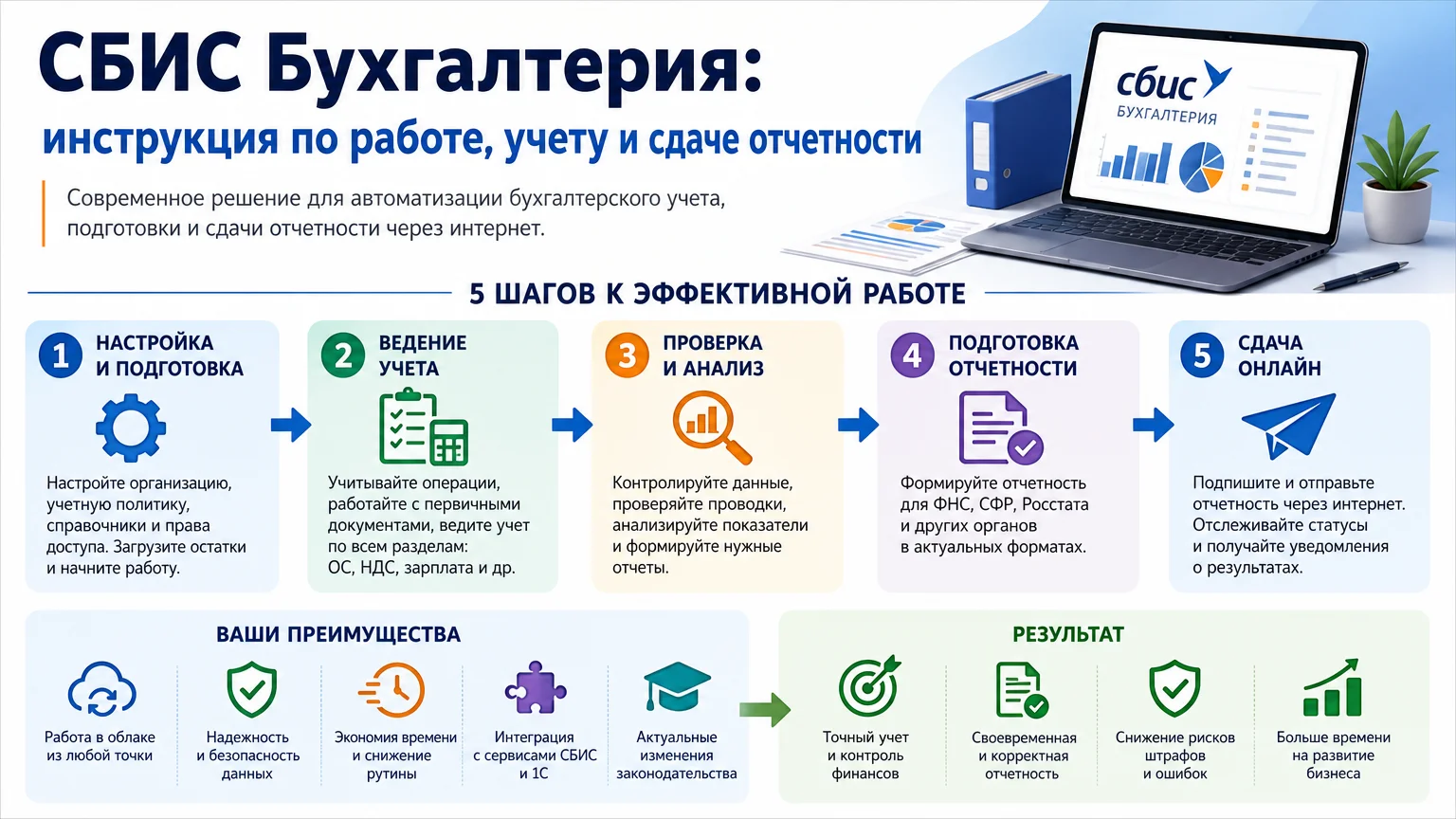
В актуальном веб-интерфейсе Saby, который многие по привычке называют СБИС, «Мой диск» обычно расположен в разделе «Документы». Это файловое хранилище пользователя или организации: там можно хранить договоры, счета, акты, PDF, архивы, создавать папки, настраивать доступ и подписывать файлы электронной подписью.
Если интерфейс открыт на компьютере, логика такая: главное меню → «Документы» → «Мой диск». В старых или изменённых настройках пункт может называться «Диск» или находиться внутри списка документов. В мобильном приложении набор функций обычно ограничен, поэтому для загрузки, подписи и настройки доступа лучше использовать полную веб-версию.
Как открыть «Мой диск» в СБИС пошагово
- Авторизоваться в Saby/СБИС под своей учётной записью и проверить, что выбрана нужная организация.
- В главном меню открыть раздел «Документы». На некоторых тарифах он находится в левом вертикальном меню.
- Выбрать пункт «Мой диск». Если виден ярлык «Диск», открыть его.
- Дождаться загрузки интерфейса: должны появиться папки, файлы, поиск и кнопки действий.
- Нажать «Загрузить» или «С компьютера», чтобы добавить документ в хранилище.
- Выбрать файл и действие «Подписать», если нужна электронная подпись.
- Проверить сертификат, владельца подписи и МЧД, затем подтвердить действие.
- Для отправки контрагенту использовать кнопку «Отправить» или создать документ в ЭДО.
Если требуется отсоединённая подпись, в Saby обычно открывают «Документы» → «Мой диск», загружают нужный файл и выбирают подпись. Когда раздела нет, можно кликнуть «С компьютера», загрузить документ через доступный сценарий и создать подпись к нему.
Что делать, если раздела «Мой диск» нет
Причина чаще всего техническая или административная. Проверять стоит по порядку.
- Saby Plugin не установлен, не подключён или устарел. Многие действия с файлами и подписью работают только при активном плагине.
- Браузер блокирует расширение. Стоит проверить разрешения, обновить браузер, очистить кэш и перезапустить его.
- Открыт не тот аккаунт или организация. Переключение между компаниями часто возвращает пропавшие разделы.
- Нет прав доступа. Администратор организации мог ограничить раздел «Мой диск» для роли или конкретного сотрудника.
- Используется мобильная версия или облегчённый интерфейс. Нужно открыть полную веб-версию на компьютере.
- В браузере включены конфликтующие расширения. Блокировщики рекламы и скриптов иногда скрывают элементы интерфейса.
- Сервис обновляется или произошёл временный сбой. Помогает повторный вход и проверка статуса сервиса.
Если доступ к «Моему диску» нужен срочно, а раздела нет, можно использовать загрузку через «С компьютера» в разделе «Документы». Этот путь позволяет добавить файл и подписать его, даже если отдельная кнопка диска не отображается.
Как использовать «Мой диск» для подписи и ЭДО
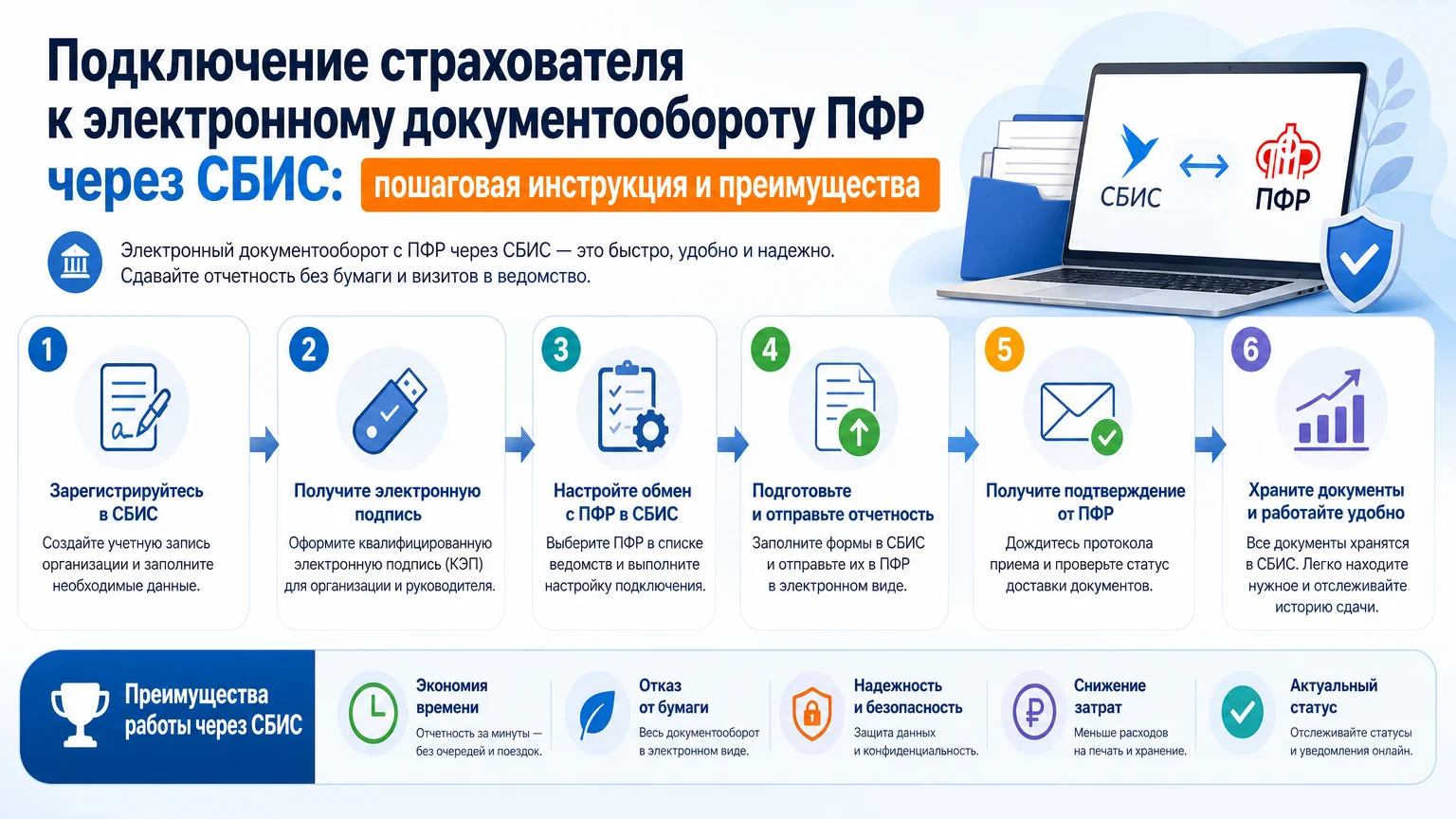
После открытия диск работает как хранилище и промежуточный пункт для электронного документооборота. В нём можно:
- загружать документы с компьютера;
- создавать папки по контрагентам, договорам или периодам;
- настраивать доступ для сотрудников и контактов;
- подписывать файлы квалифицированной или простой электронной подписью;
- создавать отсоединённые подписи;
- отправлять документы контрагентам через СБИС/Saby;
- хранить подтверждения отправки и квитанции.
Перед подписанием важно проверить сертификат: срок действия, владельца, отпечаток и полномочия. Если документ подписывает сотрудник по доверенности, нужна актуальная МЧД. Без неё налоговая или контрагент может не принять подпись, даже если технически она создана.
Ошибки и риски при работе с «Моим диском»
Если подпись не проходит, стоит проверить Saby Plugin, срок сертификата, МЧД, браузер и права доступа. Иногда проблема решается сменой браузера или перезапуском плагина. Нельзя отправлять отчётность или юридически значимый документ, пока подпись не подтверждена.
Если контрагент не видит файл, нужно проверить статус отправки, права доступа к папке и адрес получателя. При отправке через ЭДО стоит смотреть квитанции и журнал событий. Документ может быть загружен на диск, но не отправлен или отправлен не тому контакту.
Если отчёт не приняли, в разделе «Отчётность» или «Документы» нужно открыть квитанцию, найти код ошибки и исправить данные. Повторная отправка должна пройти в установленный срок. Игнорирование квитанции об отказе часто приводит к штрафу: за опоздание с отчётом — 5% от суммы налога за каждый месяц, но не менее 1 000 ₽, а за каждый непредставленный документ по требованию — 200 ₽.
При требовании ФНС важно своевременно отправить квитанцию о приёме и подготовить ответ в срок, указанный в требовании. Файлы удобно хранить на «Моём диске»: так проще доказать, что документ был сформирован и подписан. Если пришло требование, а доступа к диску нет, стоит сразу подключить Saby Plugin, проверить права и при необходимости использовать альтернативный канал отправки.
Если «Мой диск» в СБИС недоступен: альтернативы
Когда СБИС/Saby недоступен по техническим причинам или нужен резервный контур, можно использовать продукты Контура. Для отчётности подходит Контур.Экстерн, для электронного документооборота — Диадок. Логика похожая: файлы хранятся в системе, подписываются ЭЦП, отправляются контрагентам или в госорганы, а статус отслеживается по квитанциям.
Главное — не дублировать документы хаотично. Если компания уже работает в СБИС, лучше сначала восстановить доступ к «Моему диску»: проверить плагин, права и браузер. Если срочность выше, документ можно подписать и отправить через другой сервис, но затем стоит навести порядок в архиве и уведомить контрагента о канале получения.
Частые вопросы
Что делать, если в СБИС нет кнопки «Мой диск»?
Проверить Saby Plugin, права доступа, выбранный аккаунт и браузер. Если раздел не появился, использовать загрузку через «С компьютера» в «Документах» или обратиться к администратору организации.
Почему «Мой диск» не открывается и страница пустая?
Чаще всего не загрузился интерфейс, устарел браузер, подключено конфликтующее расширение или нет прав. Помогает перезапуск браузера, обновление Saby Plugin и повторный вход.
Как загрузить документ на «Мой диск» в СБИС?
Открыть «Документы» → «Мой диск», нажать «Загрузить» или «С компьютера», выбрать файл. После загрузки документ можно подписать, отправить или разложить по папкам.
Как подписать файл на «Моём диске»?
Выбрать файл, нажать «Подписать», выбрать квалифицированную или простую электронную подпись, проверить сертификат и МЧД, затем подтвердить действие.
Что делать, если подпись не проходит при работе с «Моим диском»?
Проверить срок сертификата, Saby Plugin, актуальность МЧД и права доступа. Если ошибка повторяется, попробовать другой браузер или компьютер, затем обратиться в поддержку.
Можно ли открыть «Мой диск» с телефона?
В мобильном приложении доступ ограничен. Для загрузки, подписи и настройки доступа лучше использовать полную веб-версию Saby/СБИС на компьютере.
Как настроить доступ к файлам на «Моём диске»?
Выбрать файл или папку, открыть «Доступ», указать сотрудников или контакты и выдать нужные права. Если файл отправляется контрагенту, стоит проверить, что получатель видит документ.
Что делать, если контрагент не видит документ, отправленный через СБИС?
Проверить статус отправки, адрес получателя, права доступа и квитанции в ЭДО. Иногда документ загружен на диск, но не отправлен или отправлен не тому контакту.
Вывод
Чтобы открыть «Мой диск» в СБИС/Saby, нужно зайти в раздел «Документы» и выбрать «Мой диск». Если раздела нет, проверяются Saby Plugin, права доступа, аккаунт организации и браузер. Для срочной задачи можно загрузить файл через «С компьютера», подписать его и отправить доступным каналом. Перед подписью важно проверить сертификат и МЧД, а после отправки — квитанции и сроки, чтобы не получить отказ или штраф.