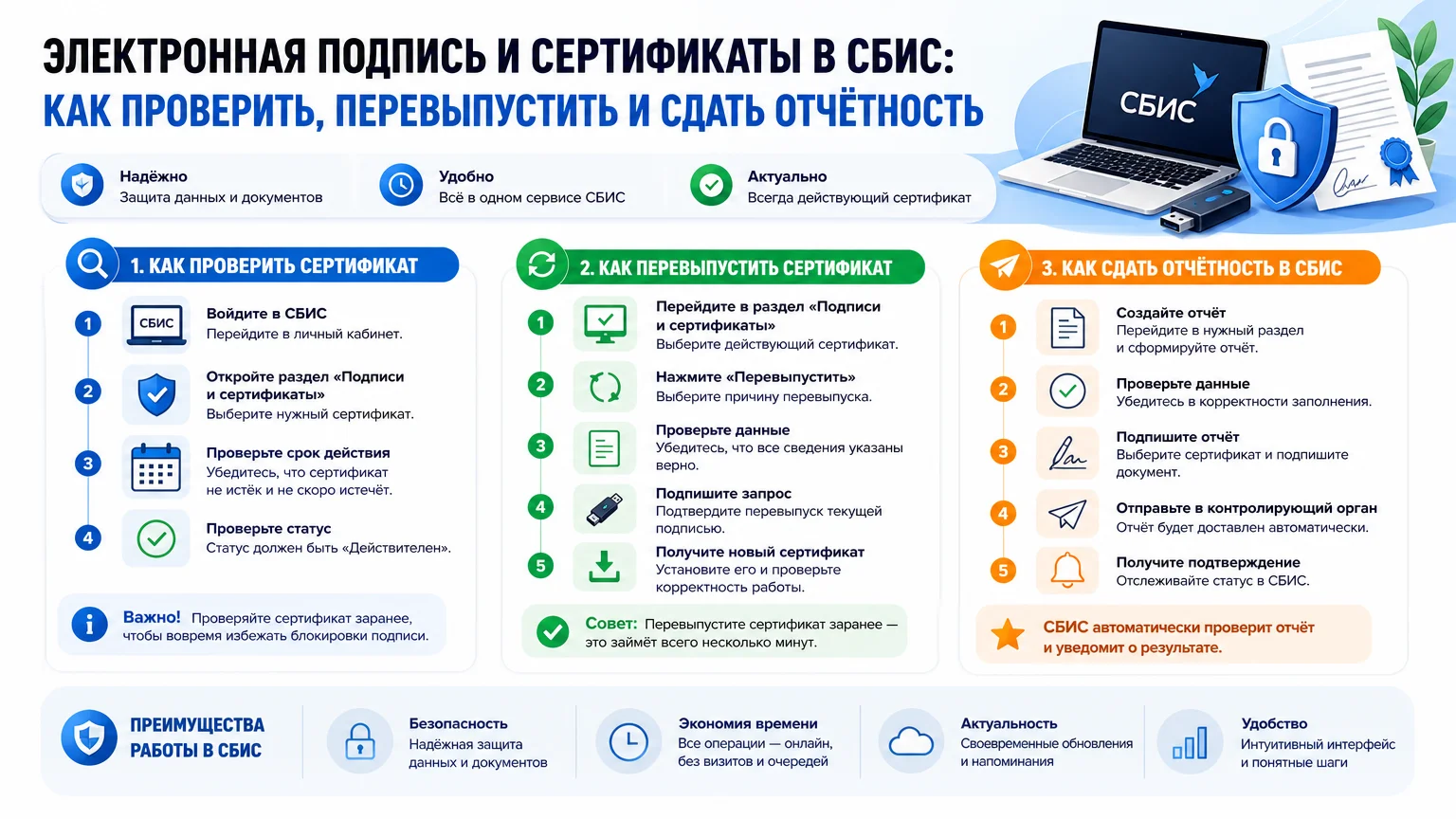
Сертификаты ЭЦП и КриптоПро в СБИС: полное руководство для бизнеса
Сертификаты, ЭЦП и КриптоПро в СБИС — это фундамент электронного документооборота и сдачи отчетности. Без настроенной электронной подписи невозможно подписать счет, отправить декларацию или согласовать договор. В этой статье я, как консультант по автоматизации бизнеса, объясню, как правильно установить и проверить сертификат, настроить КриптоПро и избежать типичных проблем, из-за которых документы «зависают» и появляются штрафы.
Что такое сертификат ЭЦП и зачем он нужен в СБИС
Электронная подпись — это аналог собственноручной подписи для юридических и физических лиц. В СБИС она используется для любых юридически значимых действий: отправка отчетности в ФНС, участие в электронный торгах, обмен документами с контрагентами. Сертификат ЭЦП — это электронный документ, который подтверждает владельца подписи и содержит открытый ключ для проверки. Закрытый ключ хранится в контейнере и доступен только владельцу.
В СБИС применяются усиленные квалифицированные подписи (УКЭП), которые выпускаются аккредитованными удостоверяющими центрами. Для работы с такой подписью используется криптопровайдер КриптоПро CSP. Именно он позволяет СБИС подписывать документы и проверять их целостность.
Какие сертификаты поддерживает СБИС
СБИС не привязан к собственному удостоверяющему центру. Вы можете установить сертификат, выпущенный любым УЦ, прошедшим аккредитацию ФСБ и Минкомсвязи. Это могут быть сертификаты УЦ ФНС, сертификаты от банков, а также от коммерческих удостоверяющих центров, например, от СКБ Контур. Если вы пользуетесь продуктом Контур.Экстерн, тот же сертификат отлично подойдет для СБИС — это удобно, когда у вас несколько систем.
Важные требования к сертификату:
- усиленная квалифицированная электронная подпись;
- срок действия не истек;
- закрытый ключ не скомпрометирован;
- сертификат установлен в хранилище сертификатов Windows.
Установка и настройка КриптоПро для работы с СБИС
Чтобы СБИС корректно работал с ЭЦП, сначала нужно установить КриптоПро CSP и сам сертификат. Процесс выглядит так.
- Скачайте дистрибутив КриптоПро CSP с официального сайта или получите у вашего удостоверяющего центра.
- Установите программу, следуя мастеру установки, и перезагрузите компьютер.
- Получите файл сертификата (обычно это *.cer) и закрытый ключ в контейнере (например, на рутокене или в виде папки).
- Установите личный сертификат через свойства КриптоПро: Пуск → Крипто-Про → Инструменты КриптоПро → «Установить личный сертификат» или через двойной клик по файлу *.cer и кнопку «Установить».
- Подключите носитель с закрытым ключом (если используется токен).
- Проверьте, что контейнер закрытого ключа доступен через КриптоПро: Пуск → Крипто-Про → Инструменты КриптоПро → «Тест контейнера закрытого ключа».
После этого нужно перезапустить СБИС, чтобы система увидела сертификат. В настройках СБИС укажите, какой сертификат использовать для подписи, если их несколько.
Где найти и проверить установленные сертификаты
Проверить установленные сертификаты можно через оснастку Windows управления сертификатами. Для этого нажмите Win+R и выполните команду certmgr.msc. Откроется окно, где в левой части необходимо развернуть папку соответствующего хранилища. Личные сертификаты находятся в папке «Личное» → «Сертификаты». Внутри можно просмотреть информацию о каждом сертификате: срок действия, владельца, издателя.
Также в Windows 10 есть быстрый способ: в главном окне «Параметров» отыщите блок «Безопасность» и щелкните по строке «Управление сертификатами». После этого откроется оснастка с той же структурой.
Сам КриптоПро тоже умеет показывать сертификаты: Пуск → Все программы → Крипто-Про → Инструменты КриптоПро → «Просмотреть сертификаты» или через свойства КриптоПро CSP на вкладке «Сервис». Обратите внимание: если сертификат установлен, но СБИС его не видит, проверьте, что он попал в «Личное», а не только в «Промежуточные центры сертификации».
Как не попасть на штрафы
Главный риск при работе с ЭЦП — просроченный сертификат. Если подписать и отправить отчетность просроченной подписью, ФНС может признать документы непредставленными и начислить штраф. Чтобы этого избежать, соблюдайте простые правила.
- Ведите календарь истечения сертификатов, настраивайте напоминания за 2–3 недели до окончания срока.
- Своевременно перевыпускайте сертификат, особенно если менялась организация, руководитель или уполномоченное лицо.
- Проверяйте, что сертификат не отозван удостоверяющим центром. Это можно сделать на сайте УЦ или через СБИС.
- Не используйте один и тот же закрытый ключ на нескольких компьютерах без необходимости — это повышает риск компрометации.
- Регулярно обновляйте КриптоПро. В новых версиях закрываются уязвимости и добавляется совместимость с актуальными операционными системами.
Также помните: для сдачи отчетности по телекоммуникационным каналам связи требуется действующий сертификат УКЭП, выписанный на руководителя или уполномоченного сотрудника. Если сертификат истек в процессе сдачи, отчетность не примут.
Частые вопросы
Как посмотреть срок действия сертификата ЭЦП в СБИС?
В личном кабинете СБИС перейдите в раздел «Настройки» или «Профиль» — там есть блок «Электронная подпись». Обычно срок действия виден в списке доступных сертификатов. Можно также посмотреть через Windows: откройте certmgr.msc, найдите сертификат в «Личном» и откройте его свойства. На вкладке «Состав» будет указан срок действия.
Что делать, если КриптоПро не видит сертификат?
Сначала проверьте, установлен ли сертификат в хранилище «Личное». Если нет — установите его заново. Затем убедитесь, что закрытый ключ находится в доступном контейнере и к нему нет доступа из другого приложения. Часто проблему решает переустановка драйверов носителя или повторный запуск СБИС от имени администратора.
Можно ли использовать сертификат от Контура в СБИС?
Да, если сертификат выпущен аккредитованным удостоверяющим центром (УЦ Контура является аккредитованным). Просто установите сертификат в систему, как описано выше, и выберите его в настройках СБИС.
Как восстановить сертификат ЭЦП в СБИС?
Если сертификат был потерян или удален, нужно обратиться в удостоверяющий центр, который его выпустил, для перевыпуска. Восстановить старый ключ невозможно, если он был на удаленном носителе и нет резервной копии. После получения нового сертификата установите его и перепривяжите в настройках СБИС.
Нужна ли ЭЦП для работы с СБИС на каждом рабочем месте?
Строго говоря, достаточно одного сертификата и одного ключа, но для удобства работы нескольких сотрудников можно использовать несколько подписей или настроить доступ к общей подписи через сервер. В локальной версии СБИС подпись должна быть доступна на том компьютере, с которого происходит подписание документов.
Как перенести сертификат ЭЦП на другой компьютер?
Экспортируйте закрытый ключ вместе с сертификатом в файл (через КриптоПро или оснастку сертификатов), затем скопируйте его на новый компьютер и импортируйте. Также можно использовать носитель (токен или смарт-карту) — в этом случае достаточно перенести носитель и установить на новое место драйверы и КриптоПро.
Что делать, если СБИС выдает ошибку «нет подписи»?
Проверьте, что сертификат установлен в личное хранилище, контейнер закрытого ключа доступен, а срок действия сертификата не истек. Также убедитесь, что в настройках СБИС выбран именно тот сертификат, который выпущен на вашу организацию. Перезапустите систему и, если ошибка осталась, обратитесь в поддержку СБИС с указанием текста ошибки.
Заключение
Правильная настройка сертификатов ЭЦП и КриптоПро в СБИС — это просто, если следовать пошаговой инструкции и вовремя обновлять подписи. Регулярно проверяйте срок действия сертификатов, держите актуальную версию КриптоПро, и тогда электронный документооборот будет работать без сбоев.
Если вы сомневаетесь в настройках или хотите автоматизировать контроль подписей, обратитесь к консультанту по автоматизации — это сэкономит время и убережет от штрафов за несданную отчетность. Успешной работы в СБИС!