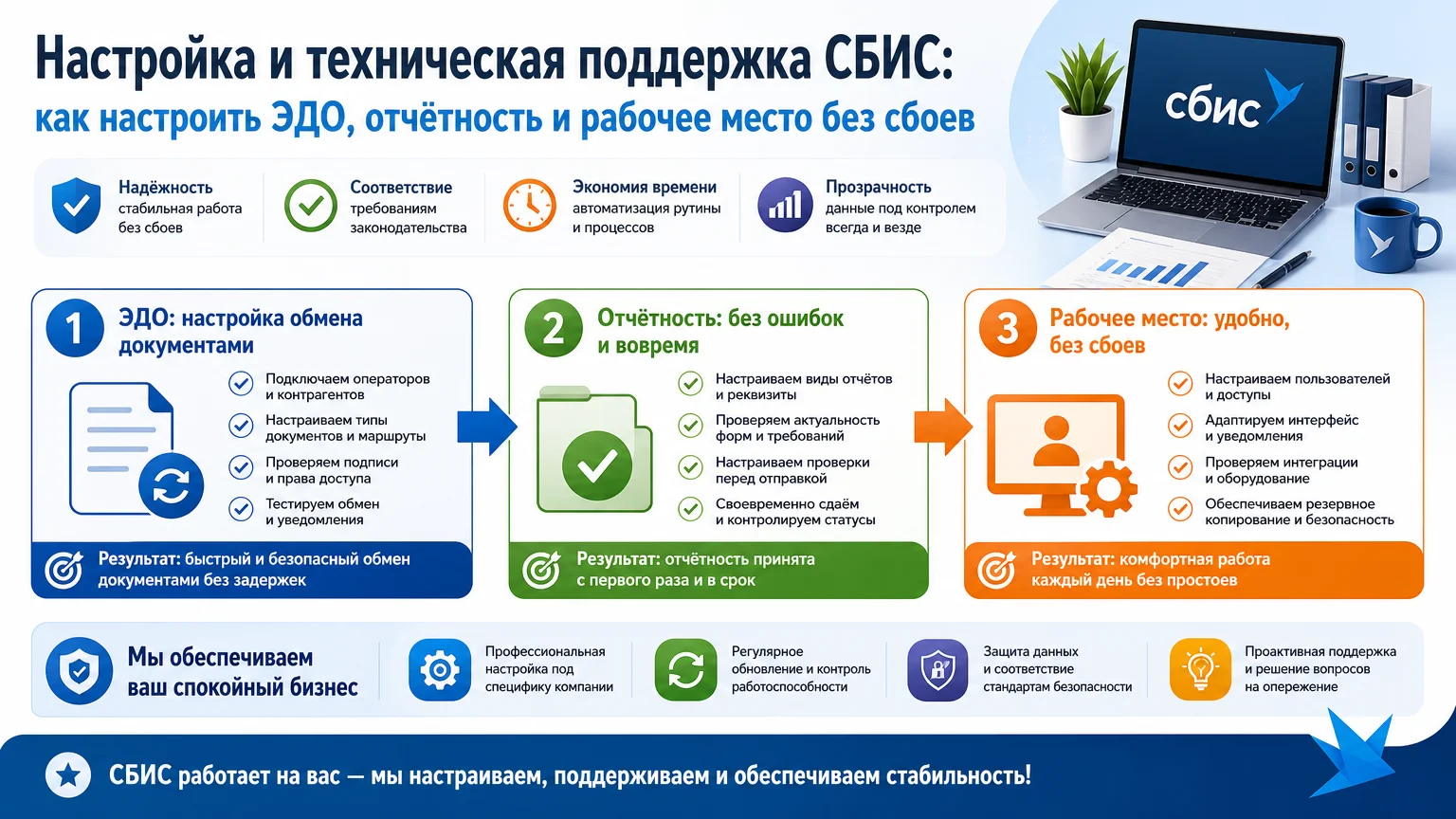
Отчётность, налоги и кадровые документы в СБИС: порядок работы и частые ошибки
Отчётность, налоги и кадровые документы в СБИС — три связанных участка, на которых бухгалтер чаще всего сталкивается с отказами, требованиями и штрафами. СБИС сейчас активно развивается под брендом Saby, но внутренняя логика основных разделов сохраняется: отчётность, налоги, сотрудники и электронные документы работают в едином контуре. В этой статье разобрано, как подготовить и отправить отчёты, заплатить налоги через ЕНП, вести кадровые документы и правильно реагировать на ошибки при электронном обмене.
Настройка СБИС перед отправкой отчётности
Первое, что нужно сделать, — проверить базу. Если сертификат не действует, реквизиты устарели или не назначена подпись, отчёт уйдёт с ошибкой или не пройдёт форматный контроль.
В СБИС перед началом работы стоит проверить:
- Сертификат электронной подписи.
- Роль подписанта и право действовать без доверенности.
- Машиночитаемую доверенность, если отчёт подписывает сотрудник.
- Реквизиты компании в разделе «Настройки».
- Подключение к оператору электронного документооборота.
По актуальным правилам для сдачи налоговой отчётности чаще всего используется сертификат Удостоверяющего центра ФНС. Руководитель или индивидуальный предприниматель подписывает отчёт своим сертификатом, привязанным к ИНН. Если подписывает бухгалтер или другой сотрудник без права подписи без доверенности, нужна действующая машиночитаемая доверенность. В СБИС это можно проверить в разделе «Настройки» — «Электронная подпись» и «Доверенности».
До первой отправки стоит также создать тестовый отчёт и убедиться, что СБИС видит подпись и отправляет документы по каналам связи. Если система пишет «Нет действительного сертификата» или «Подпись не найдена», нужно установить криптопровайдер, подключить носитель и перезапустить браузер.
Как сдавать отчётность в СБИС: пошагово
Процесс сдачи выглядит одинаково для большинства форм: налоговая декларация, РСВ, 6-НДФЛ, бухгалтерская отчётность, сведения в СФР.
Порядок действий в СБИС:
- Открыть раздел «Отчётность».
- Нажать «Создать отчёт».
- Выбрать форму, период и налогоплательщика.
- Нажать «Заполнить автоматически».
- Проверить данные и при необходимости исправить показатели.
- Нажать «Проверить» или «Контроль».
- После успешной проверки подписать и отправить отчёт.
- Открыть карточку отчёта и дождаться статуса «Принят».
Форматов контроля в СБИС несколько. Система проверяет обязательные поля, арифметику и контрольные соотношения, которые применяет налоговая. Если отчёт не прошёл проверку, СБИС подсветит поле или выдаст список замечаний. Это удобно, потому что большинство механических ошибок можно исправить до отправки.
После отправки в карточке отчёта появляется протокол. Ориентироваться нужно не на кнопку «Отправлено», а на официальный статус. «Принят» означает, что отчёт зарегистрирован налоговой или фондом. «Отказ в приёме» — что документ не сдан, и нужно разбираться с протоколом.
Частичную или полную замену СБИС для сдачи отчётности предлагает Контур.Экстерн. В нём тоже есть календарь, проверки, работа с требованиями и электронный документооборот. Но кадровые документы, внутренние процессы и согласования Экстерн в полном объёме не закрывает, поэтому выбор часто зависит от того, нужна ли компании единая система или только профильный сервис для отчётности.
Налоги и ЕНП: как платить через СБИС
По актуальным правилам налоги перечисляются на единый налоговый счёт. Чтобы налоговая могла зачесть платежи правильно, нужно подавать уведомление об исчисленных суммах налогов. Без уведомления деньги попадают в общее сальдо, но налоговая не видит, к какому налогу их отнести. Из-за этого даже при положительном сальдо могут появиться пени.
В СБИС уведомление об исчисленных суммах создаётся почти так же, как отчёт:
- Перейти в раздел «Отчётность».
- Выбрать «Уведомление об исчисленных суммах».
- Указать период, КБК, ОКТМО и сумму.
- Проверить и отправить по ТКС.
- Проконтролировать статус «Принят».
Сроки подачи уведомлений и уплаты актуально всегда сверять с календарём бухгалтера. По общему правилу большинство налоговых деклараций и расчётов сдаётся до 25-го числа, а платёж на ЕНП уходит до 28-го числа. Несмотря на кажущуюся простоту, именно уведомления чаще всего забывают отправить после формирования платёжки.
Платёж на ЕНП в СБИС можно создать в разделе «Платежи» или «Банк». Система позволяет сформировать платёжное поручение, отправить его на подпись и передать в банк. После оплаты стоит проверить сальдо ЕНП: в СБИС есть сверка расчётов с налоговой. Бухгалтеру важно видеть, что оплата распределена правильно и по каждому налогу закрыта обязанность.
Кадровые документы в СБИС: как вести и что отправлять
Кадровые документы в СБИС ведутся в разделе «Сотрудники». Там хранятся карточки сотрудников, трудовые договоры, приказы, заявления, согласии, график отпусков и другие документы. Из кадровых событий система формирует отчётность в СФР и налоговую.
При приёме на работу в СБИС обычно делают так:
- Создать карточку сотрудника.
- Заполнить персональные данные.
- Сформировать трудовой договор и приказ о приёме.
- Отправить документы сотруднику на подпись.
- Подать сведения в СФР через форму ЕФС-1.
Если компания использует электронный кадровый документооборот, сотрудник подписывает документы электронной подписью или через мобильное приложение. Для перехода на КЭДО нужно письменное согласие сотрудника и локальный нормативный акт, который описывает порядок работы с электронными документами.
Договоры гражданско-правового характера также заводятся в СБИС. По договорам ГПХ, с которых платятся страховые взносы, нужно подавать сведения в СФР. В СБИС при создании договора можно отметить нужное событие, и система подскажет, какой подраздел ЕФС-1 формировать.
При увольнении сотрудника важно не пропустить сдачу формы ЕФС-1 и закрыть расчёты. СБИС формирует приказ, записку-расчёт и подсказывает, какие кадровые отчёты нужно отправить. Дополнительно может потребоваться выдать сотруднику справки и сведения о трудовой деятельности.
Ошибки и требования: что делать, если документы не прошли
Даже при работе в СБИС бухгалтер может столкнуться с отказом налоговой, требованием о пояснении или ошибкой подписи. Важно действовать по алгоритму, а не отправлять один и тот же отчёт повторно без разбора.
Отказ в приёме отчёта
Если в СБИС появился статус «Отказ в приёме», нужно открыть карточку отчёта и посмотреть протокол. В протоколе указан код ошибки и причина отказа. Чаще всего это несоответствие контрольным соотношениям, неверный КПП, ошибка в персональных данных или неправильный формат документа.
Дальнейшие действия:
- Исправить показатели в отчёте.
- Нажать «Проверить».
- Снова отправить документ.
- Дождаться статуса «Принят».
Если отказ пришёл из-за подписи, нужно проверить сертификат и МЧД. Если из-за формата — переформировать документ в актуальной версии формы. СБИС после обновления отчётности обычно использует свежие шаблоны, но в некоторых случаях нужно вручную обновить формы или пересоздать документ.
Требование из налоговой
Требования приходят в СБИС в разделе «Требования» или «Сообщения». Игнорировать их нельзя: по общему правилу на отправку квитанции о приёме требования есть 6 рабочих дней с момента отправки требования. Сами пояснения или документы нужно представить в течение 5 рабочих дней, если в требовании не указан другой срок.
В СБИС удобно отвечать прямо из карточки требования:
- Открыть требование.
- Прочитать основание.
- Нажать «Ответить».
- Выбрать тип ответа: пояснения или документы.
- Приложить подтверждающие документы.
- Подписать и отправить.
Если требование касается расхождений между отчётами, например РСВ и 6-НДФЛ, стоит сначала перепроверить данные в СБИС, найти расхождение и только потом формулировать пояснение. Шаблон ответа система подготовит, но бухгалтеру нужно проверить, что пояснение соответствует фактическим обстоятельствам.
Подпись не проходит: что проверять
Ошибки подписи в СБИС возникают по трём причинам: неработающий криптопровайдер, неправильно назначенный сертификат или отсутствие машиночитаемой доверенности.
Бухгалтеру стоит проверить:
- Установлен ли КриптоПро или другой используемый криптопровайдер.
- Подключён ли носитель с ключом.
- Выбран ли нужный сертификат в настройках СБИС.
- Действует ли сертификат на дату подписания.
- Создана ли и загружена ли МЧД для сотрудника.
После проверки нужно перезапустить браузер и повторить попытку. Если ошибка не исчезла, стоит посмотреть код ошибки в СБИС и обратиться в поддержку оператора.
Штрафы и блокировки: как не попасть на риски
Просрочка сдачи отчётности и ошибки в электронном обмене приводят к реальным потерям. По актуальным правилам непредставление налоговой декларации может обернуться штрафом по ст. 119 НК РФ: 5% от неуплаченной суммы налога за каждый полный или неполный месяц просрочки, но не более 30% и не менее 1 000 рублей.
Непредставление документов по требованию налоговой — штраф 200 рублей за каждый документ по ст. 126 НК РФ. Если отчёт подписан неправильно или вообще не отправлен, налоговая считает его не сданным. В некоторых случаях, когда декларация не представлена в срок, инспекция вправе приостановить операции по расчётному счёту.
Чтобы избежать блокировок и штрафов, в СБИС нужно следить не за фактом отправки, а за статусом «Принят». Если статус другой, отчёт считается не сданным. Лучше исправить ошибку до крайней даты, чем потом заниматься снятием блокировки и писать пояснения.
Как контролировать сроки в СБИС
В СБИС есть календарь бухгалтера и список отчётности. Система показывает, какие формы и когда нужно сдать, и помогает не пропустить уведомления по ЕНП.
Порядок контроля обычно такой:
- Открыть раздел «Отчётность» или «Календарь».
- Проверить предстоящие события по организации.
- Настроить напоминания о сроках.
- Для каждого отчёта следить за статусом.
- После отправки дождаться подтверждения.
Уведомления об исчисленных суммах лучше подавать сразу после расчёта налога, не откладывая до крайнего числа. Платёж на ЕНП отправляется до 28-го числа, а большинство отчётов — до 25-го. Если бухгалтер работает в одном окне СБИС, эти задачи удобно связывать: рассчитал налог, отправил уведомление, сформировал платёж, проверил статус.
Частые вопросы
Отчёт в СБИС показывает статус «Отказ в приёме». Что делать?
Открыть карточку отчёта, перейти к протоколу и прочитать код ошибки. СБИС укажет, какое поле не прошло контроль. Исправить данные, нажать «Проверить» и отправить отчёт повторно. Если причина в подписи или МЧД, сначала исправить настройки электронной подписи.
Сколько времени есть на ответ на требование налоговой?
По общему правилу квитанцию о приёме требования нужно отправить в течение 6 рабочих дней с момента отправки требования налоговой. Сами пояснения представляются в течение 5 рабочих дней, если иной срок не указан. В СБИС ответ удобно сформировать прямо из карточки требования.
Почему в СБИС не подписывается отчёт, если сертификат действует?
Возможные причины: не назначен сертификат в настройках СБИС, не подключён носитель, не установлен криптопровайдер или у сотрудника нет действующей МЧД. Нужно проверить раздел «Настройки» — «Электронная подпись», при необходимости перезапустить браузер. Если используется доверенность, проверить статус МЧД.
Как подать уведомление об исчисленных суммах в СБИС?
Перейти в раздел «Отчётность», выбрать «Уведомление об исчисленных суммах», указать период, КБК, ОКТМО и сумму. После заполнения нажать «Проверить», затем «Отправить». В карточке уведомления нужно дождаться статуса «Принят».
Нужно ли сдавать в СФР сведения по договорам ГПХ?
Да, по договорам гражданско-правового характера, с которых уплачиваются страховые взносы, в СФР подаются сведения в составе формы ЕФС-1. В СБИС можно создать договор ГПХ, и система сформирует необходимые данные для отправки.
Можно ли в СБИС вести кадровые документы без бумаги?
Да, для этого нужно использовать электронный кадровый документооборот. Сотрудник должен согласиться на электронное взаимодействие, а в компании должен быть утверждён порядок работы с электронными кадровыми документами. В СБИС документы создаются, отправляются сотруднику и подписываются электронной подписью.
Чем Контур.Экстерн отличается от СБИС?
Контур.Экстерн — специализированный сервис для сдачи отчётности и работы с требованиями налоговой. СБИС — более широкая система, в которой кроме отчётности есть кадровый учёт, электронный кадровый документооборот и внутренние процессы. Выбор зависит от задач компании и привычного интерфейса.
Вывод
Чтобы отчётность, налоги и кадровые документы в СБИС не создавали хаос, бухгалтеру достаточно выстроить простой порядок действий:
- Проверить сертификат, реквизиты и машиночитаемые доверенности.
- Создать отчёт в разделе «Отчётность», проверить и отправить.
- Дождаться статуса «Принят».
- Подавать уведомления по ЕНП и контролировать оплату налогов.
- Вести кадровые документы в разделе «Сотрудники» и не забывать про ЕФС-1.
- При отказе или требовании действовать по протоколу и не пропускать сроки ответа.
Главный ориентир — не кнопка отправки, а подтверждение приёма от налоговой или фонда. Если процесс выстроен, штрафы и блокировки обходят стороной, а бухгалтер видит статус каждого документа в одной системе.